 ○ ikas incelemesinde
ikas beden tablosu ve beden önerisi: Beden Rehberi
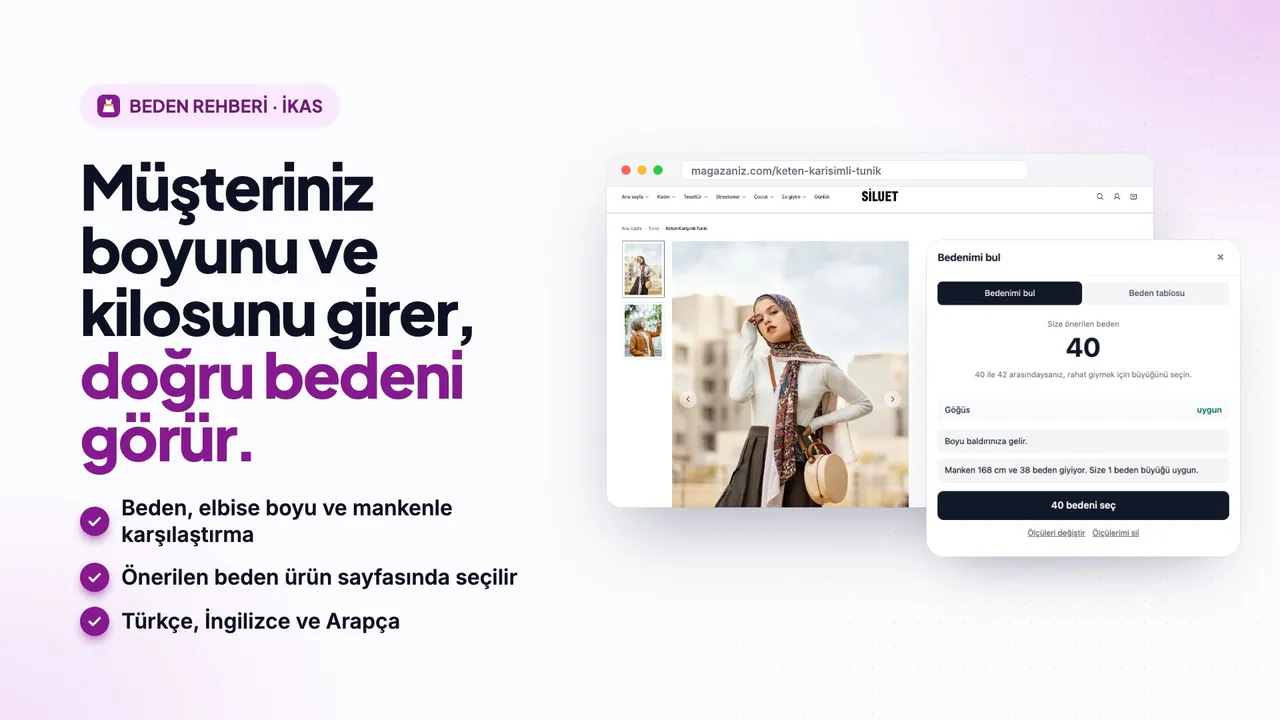
Beden Rehberi giyim mağazaları için yapıldı; özellikle elbise, ferace, tunik ve abaya satan tesettür ve butik mağazalar için. Ürün sayfanıza, beden seçeneklerinin altına “Bedenimi bul” düğmesi eklenir. Müşteri boyunu, kilosunu, normalde giydiği bedeni ve nasıl giymeyi sevdiğini seçer; önerilen bedeni, elbisenin boyunun nereye geleceğini ve mankenle karşılaştırmayı görür.
- yıllık, Türkiye planı
- ₺3.990
- gün ücretsiz deneme
- 3
- öne çıkan özellik
- 10
Neden Beden Rehberi?
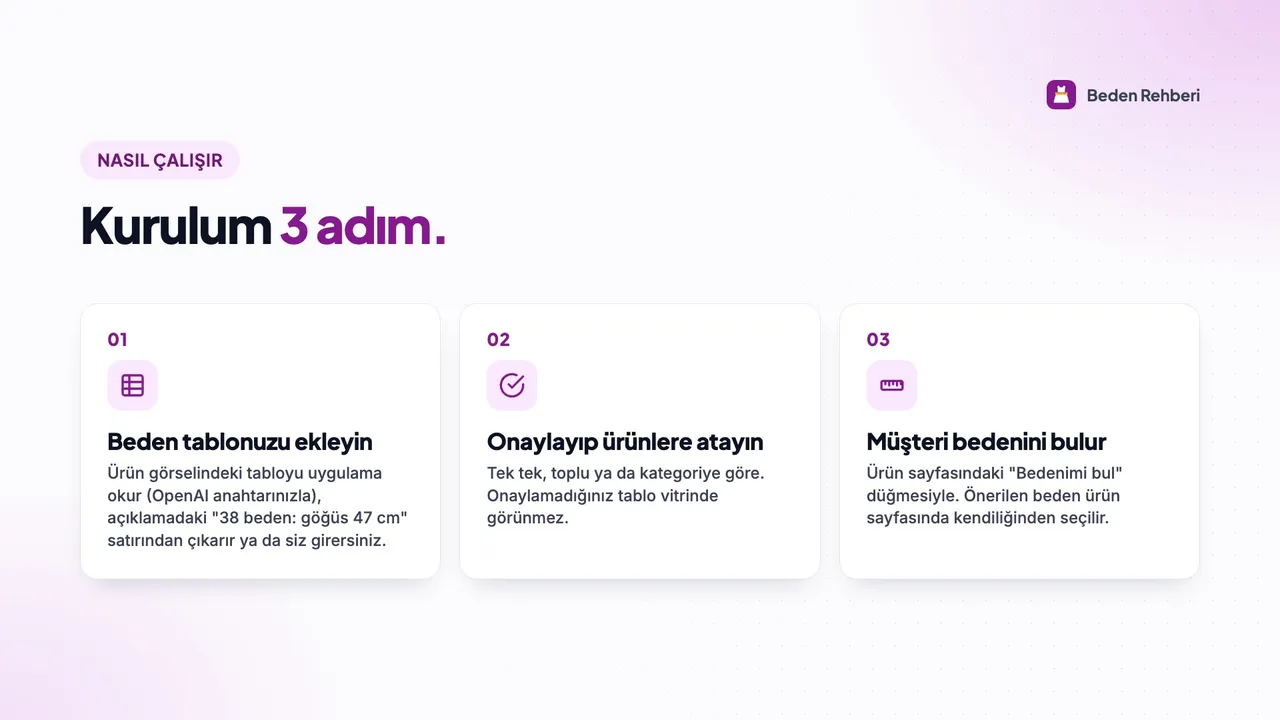
Beden tablonuz çoğu zaman ürün görseli olarak duruyor ve müşteri telefonda okuyamıyor. Beden Rehberi bu tabloyu yazıya çevirir: kendi OpenAI anahtarınızla görseldeki tabloyu okur, açıklamadaki “38 beden: göğüs 47 cm, bedenler arası +2 cm” bilgisinden kurar ya da tabloyu panelden siz girersiniz. Okunan tablo siz onaylamadan vitrinde görünmez.
Öne çıkan özellikler
10 özellik, tek uygulama
- 01
Ürün sayfasında “Bedenimi bul”
Düğme beden seçeneklerinin altında çıkar, pencere telefonda alttan açılır. Kod ya da tema değişikliği gerekmez.
- 02
Dört soruyla öneri
Boy, kilo, normalde giydiği beden ve kalıp tercihi; isteyen göğüs, bel ve basen de girer. Ölçü başına uygun, dar ya da bol gelebilir görünür.
- 03
Giysi ölçüsünü doğru hesaplar
Tablodaki ölçünün türünü seçersiniz: düz serili, çevre ya da vücut ölçüsü. Hesap kalıba göre bolluk payıyla yapılır.
- 04
Elbise boyu ve manken kıyası
“Boyu bileğinize gelir” gibi bir not; açıklamadaki “Manken 175 cm, 38 beden” bilgisiyle karşılaştırma.
- 05
Önerilen beden seçilir
“40 bedeni seç” düğmesi ürün sayfasındaki bedeni seçer; beden tükendiyse stoktaki en yakın beden önerilir.
- 06
Görseldeki tabloyu okuma
OpenAI anahtarınızla ürün görsellerindeki tablolar okunur; aynı tablo tek kez saklanır, onayınızdan sonra yayına girer.
- 07
Kuralla tablo ve atama
“38 = 47 cm, +2 cm, 36’dan 52’ye” yazın, tüm bedenler oluşsun. Tabloyu ürüne, topluca ya da kategoriye atarsınız.
- 08
Türkçe, İngilizce, Arapça
Pencere mağazanızın diline göre açılır; Arapça sağdan sola gösterilir.
- 09
Rapor
Pencereyi açan, öneri alan, öneriden sonra sepete ekleyen ve önerilen bedenle sipariş veren müşteri sayısı.
- 10
Stok Alarmı ve Kolay Değişim ile
Tükenen önerilen bedende “Gelince haber ver” açılır; müşteriler bir modeli büyüğüyle değiştiriyorsa öneri bir beden büyür.
Nasıl çalışır?
Kurulumdan ilk sonuca 5 adım
- 01
Uygulamayı kurun; ürünleriniz taranır, beden seçeneği olan ürünler bulunur.
- 02
Tablonuz görseldeyse Ayarlar’a OpenAI anahtarınızı girin; değilse tabloyu girin ya da kuralla oluşturun.
- 03
Okunan tabloları kaynak görselle karşılaştırıp onaylayın.
- 04
Tablosu olmayan ürünlere Ürünler sayfasından tablo atayın.
- 05
Müşteriniz ürün sayfasında “Bedenimi bul” düğmesini kullanır.
Ekranlar
Panelde ve mağazada nasıl görünür
Görseller ikas App Store ilanındaki ekranlar. Yana kaydırarak gezin.
01Beden Rehberi nasıl çalışır 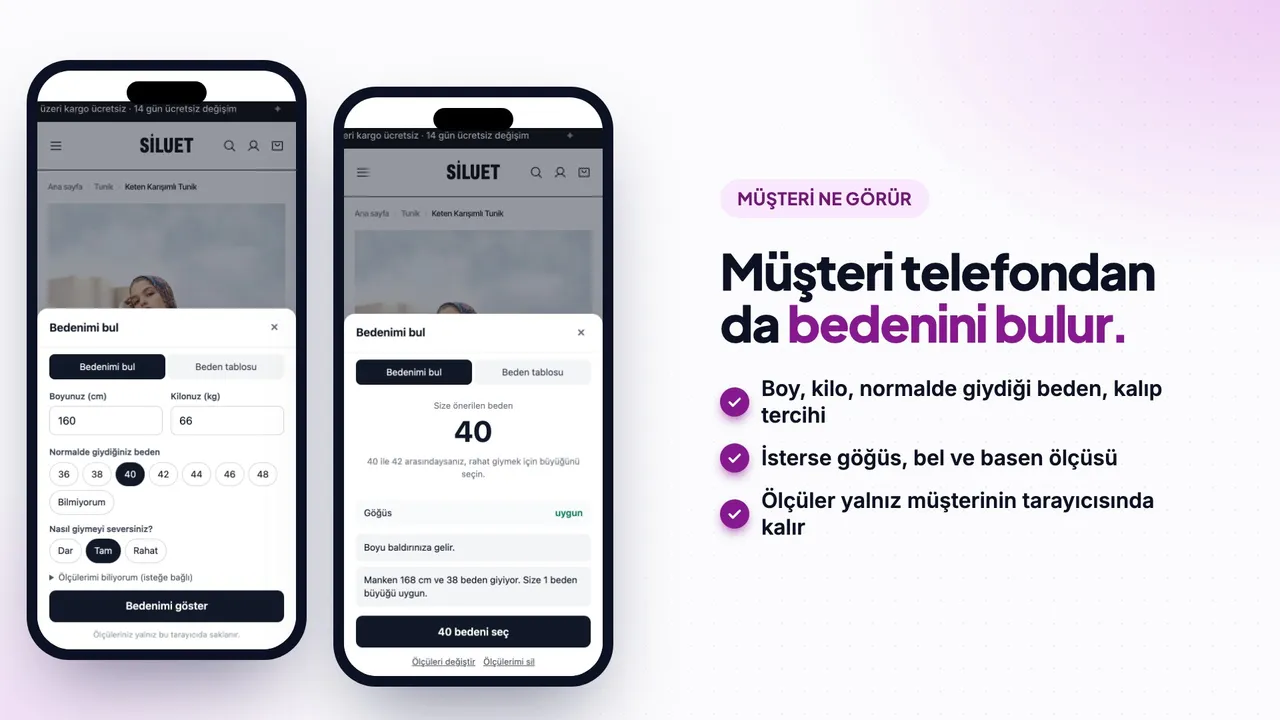
02Telefonda “Bedenimi bul” penceresi 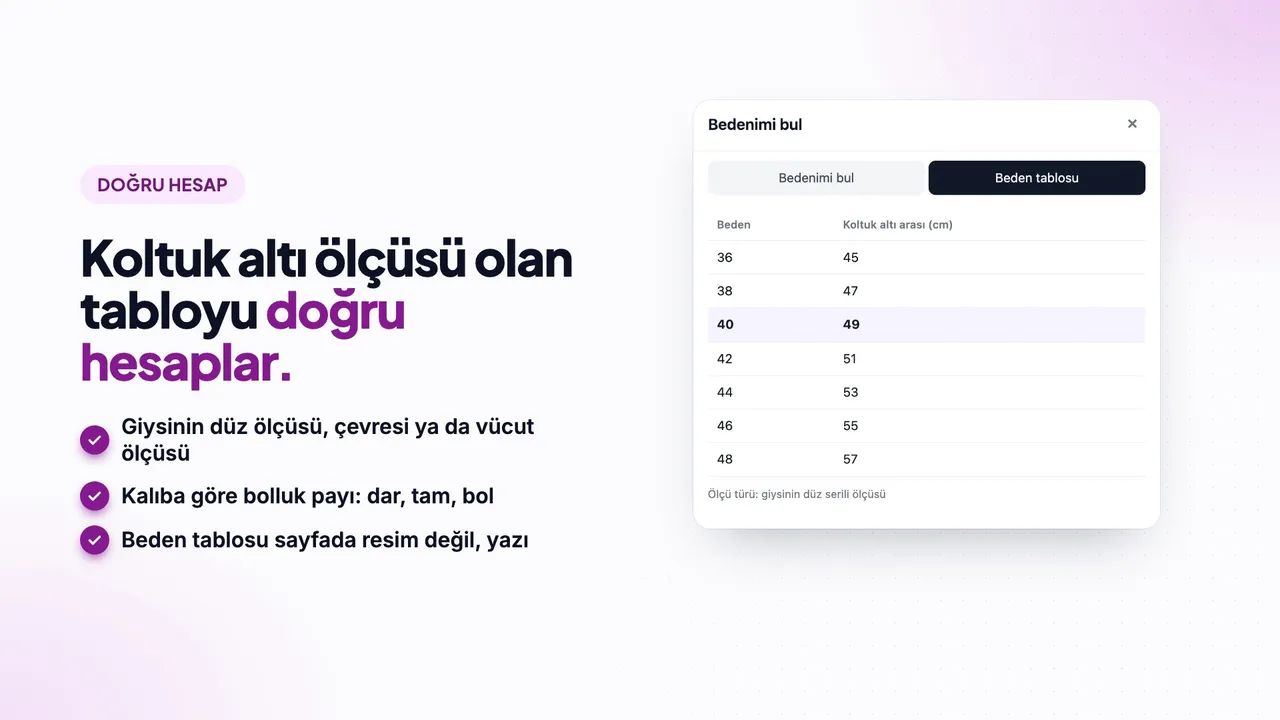
03Koltuk altı ölçüsü verilen beden tablosu yazı olarak 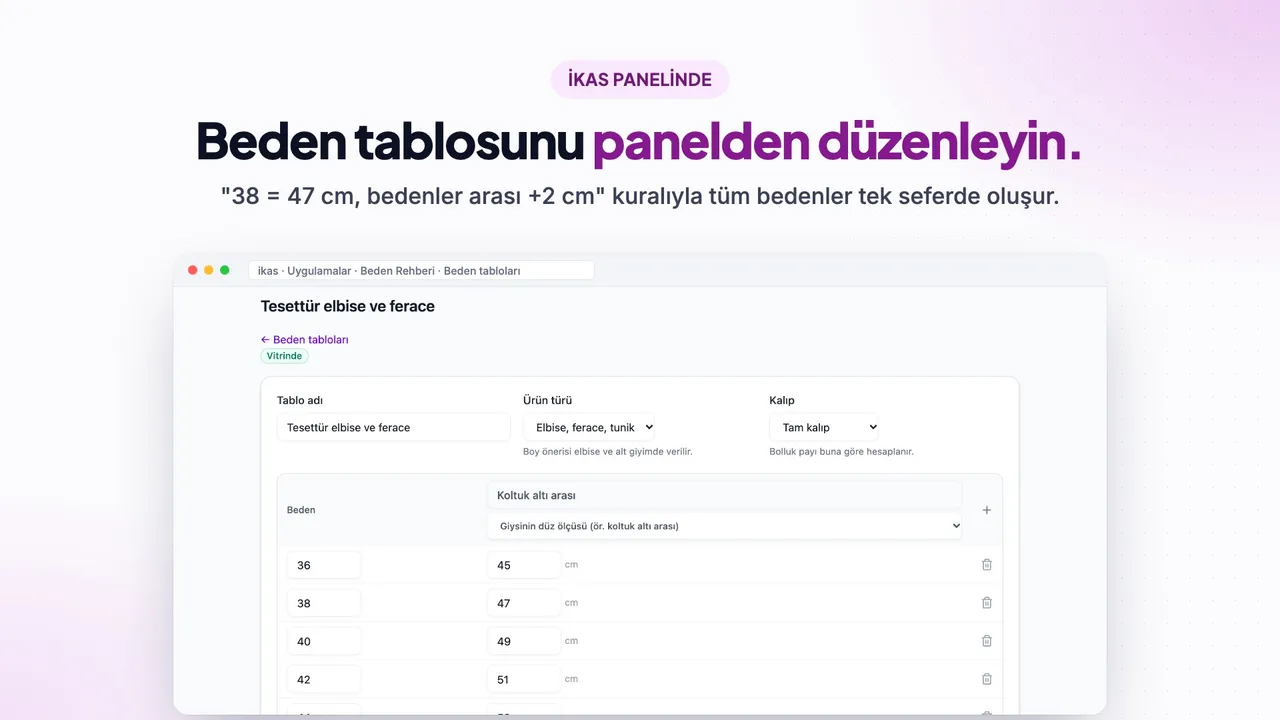
04Panelde beden tablosunu düzenleme ve kuralla oluşturma 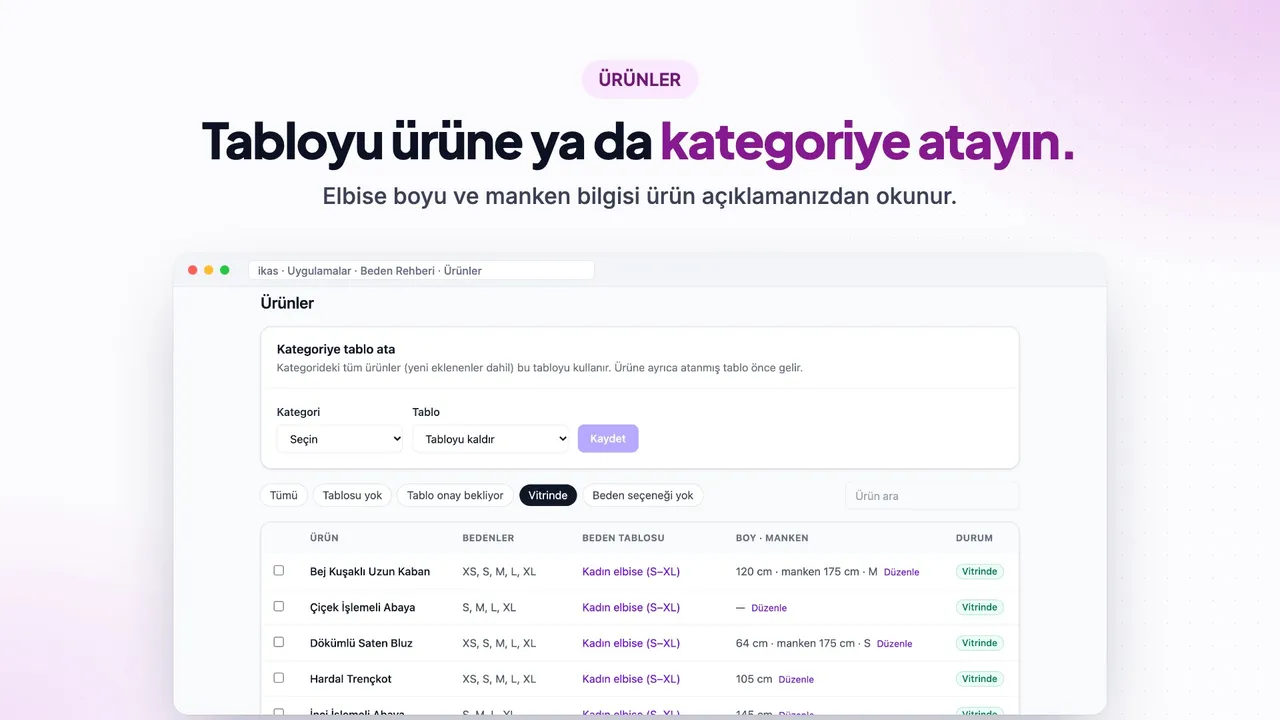
05Ürünlere ve kategorilere tablo atama 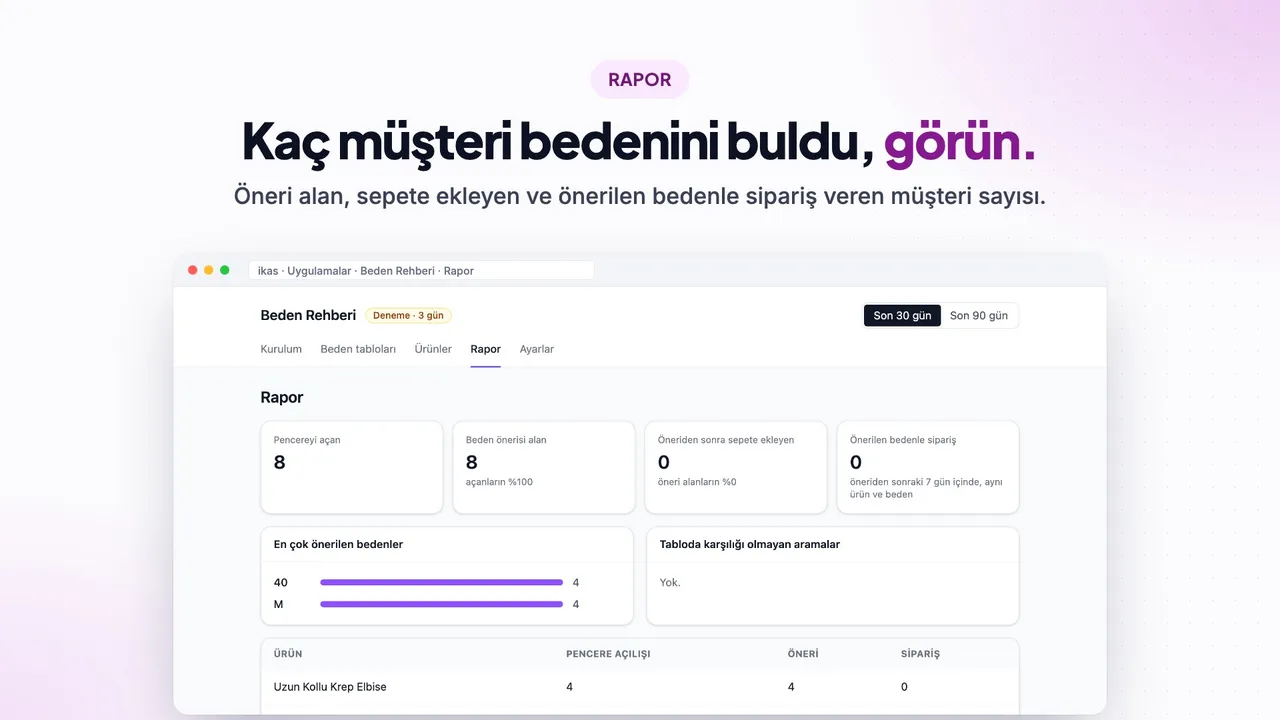
06Beden Rehberi raporu 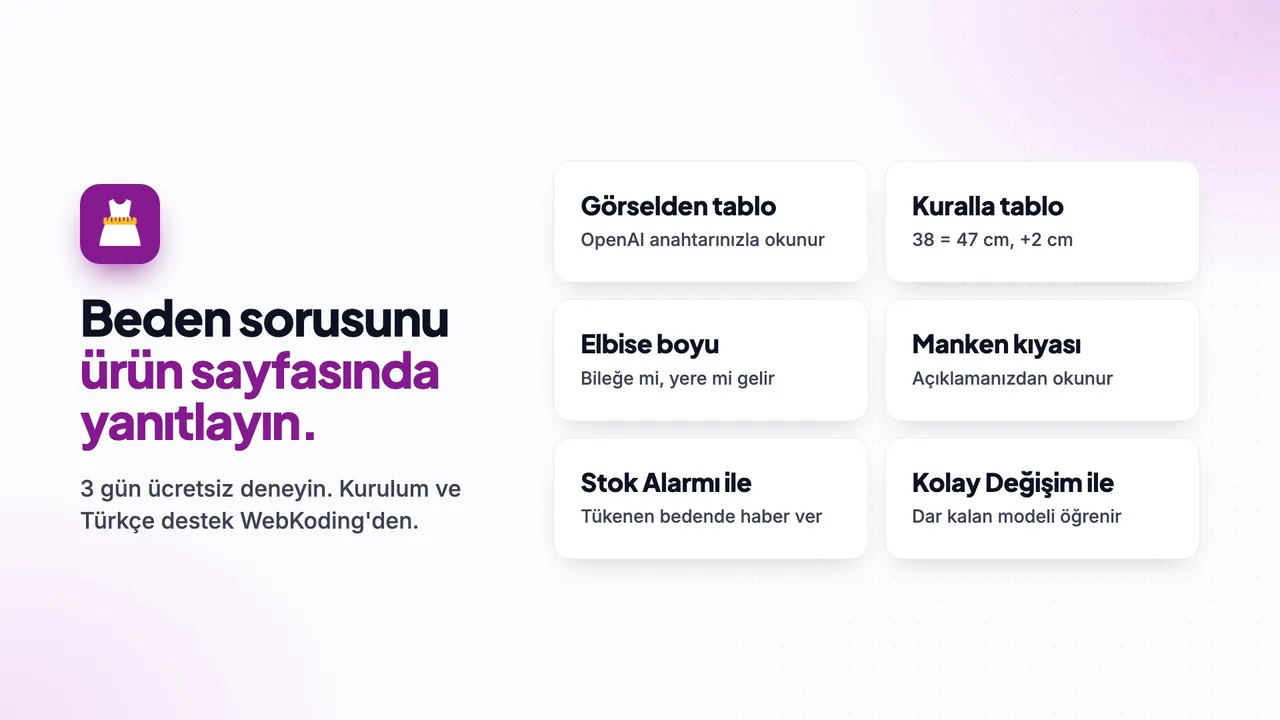
07Beden Rehberi özeti
Kimler için?
En çok işe yaradığı mağazalar
- Tesettür giyim: elbise, ferace, tunik, abaya, takım
- Kadın butik ve abiye mağazaları
- Beden tablosunu giysi ölçüsüyle (koltuk altı arası, boy) veren mağazalar
- Arap müşterisi olan mağazalar
Beden Rehberi hakkında sorulanlar
OpenAI anahtarı zorunlu mu?
OpenAI ücretini kim öder?
Müşterinin ölçüleri nereye gidiyor?
Beden seçeneğimin adı “Beden” değil.
Düğme temamda görünmüyor.
ikas mağazanız yok mu?
Mağazayı biz kuralım, uygulamaları da ayarlayalım
Ne sattığınızı yazın; kurulum, tema ve uygulama ayarlarıyla birlikte 1 iş günü içinde fiyat verelim.
Diğer uygulamalarımız
Tümü (16) Stok AlarmıTükenen varyantta bekleme listesi; stok gelince otomatik e-posta ve SMS.₺1.990/yıl · yayında
 Ön SiparişTükenen varyantta “Ön Sipariş Ver” butonu, tahmini gönderim tarihi, otomatik e-postalar.₺2.490/yıl · yayında
 Teklif İsteSeçili üründe fiyatı gizler, teklif talebi toplar; panelden fiyatlanan teklif e-postayla gider.₺3.990/yıl · yayında
 Parça BulucuMarka→model→yıl→motor seçici, “Aracınıza uyar” rozeti, hazır TR araç kataloğu.₺5.990/yıl · yayında
 Kampanya TakvimiHer gün yeni indirim açılan kampanya takvimi; kişiye özel kupon, günlük hatırlatma, gün başına ciro.₺3.990/yıl · yayında
 Özellik TablosuUzun açıklamayı ikonlu özellik kartlarına, ölçü çizimine ve sekmelere çevirir.₺4.500/yıl · incelemede
 Taksit TablosuFiyatın altında taksit satırı, ürünün fiyatıyla taksit tablosu ve kategori rozeti.₺5.000/yıl · incelemede
 Görselden AlışverişBanner, kombin ve blog görsellerine tıklanabilir ürün noktaları; güncel fiyatlı ürün kartı.₺5.990/yıl · incelemede
 Grup İndirimi“3 kişi olun, %20 indirim” kutusu; WhatsApp daveti, grup dolunca kişiye özel kod.₺3.990/yıl · incelemede
 Hediye ListesiMüşteri mağazanızda liste açar, paylaşır; misafir ürünü ayırır, sipariş gelince “Alındı” olur.₺3.990/yıl · incelemede
 Dijital KodVaryant başına kod havuzu; ödenen siparişe adet kadar kod e-postayla kendiliğinden gider.₺3.990/yıl · incelemede
 RandevuÜrün sayfasında gün + saat seçici, seans başına kontenjan, onay ve hatırlatma e-postası.₺4.990/yıl · incelemede
 Kolay DeğişimMağazanızda değişim sayfası; onaydan sonra yeni bedene özel tek kullanımlık kupon gider.₺4.990/yıl · incelemede
 Garanti KaydıÖdenen siparişe otomatik garanti belgesi; mağazada arıza bildirimi, panelden servis süreci.₺3.990/yıl · incelemede
 KiralıkÜrün sayfasında alış ve iade günü seçici; dolu günler seçilemez, panelde kimde ne var görünür.₺4.990/yıl · incelemede